
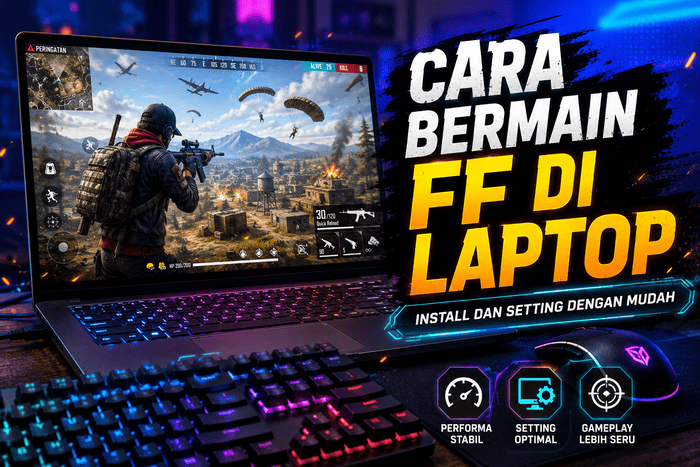
Banyak pemain ingin tahu bagaimana cara bermain FF di laptop karena layar yang lebih besar, kontrol yang lebih nyaman, dan pengalaman bermain yang terasa lebih leluasa dibandingkan di HP.
Meskipun Free Fire atau FF pada dasarnya adalah game mobile, game ini tetap bisa dimainkan di laptop dengan bantuan platform tertentu, seperti Google Play Games di PC atau emulator Android.
Artikel ini akan membahas cara install FF di laptop, pilihan platform yang bisa digunakan, cara setting keyboard dan mouse, hingga tips agar Free Fire tidak lag saat dimainkan di laptop.
Persiapan Sebelum Bermain FF di Laptop
Sebelum bermain FF di laptop, pastikan perangkat yang digunakan sudah cukup kuat agar game tidak lag. Jika memakai Google Play Games di PC, laptop sebaiknya sudah menggunakan Windows 10 versi 2004 ke atas, RAM 8GB, SSD dengan ruang kosong minimal 10 GB, prosesor 4 core, GPU setara Intel UHD Graphics 630, akun admin Windows, dan virtualisasi aktif.
1. Cek Spesifikasi Laptop Terlebih Dahulu
Untuk emulator ringan, RAM 4 GB masih bisa digunakan, tetapi RAM 8 GB lebih disarankan agar permainan lebih stabil. Laptop dengan SSD juga lebih baik dibanding HDD karena proses membuka game dan loading biasanya lebih cepat. Prosesor dual-core masih dapat digunakan pada beberapa emulator, tetapi quad-core akan memberi performa yang lebih lancar.
2. Pastikan Koneksi Internet Stabil
FF adalah game online kompetitif, sehingga koneksi internet sangat berpengaruh. Jika jaringan tidak stabil, game bisa mengalami ping tinggi, delay, atau reconnect. Gunakan WiFi yang stabil atau tethering dengan sinyal kuat agar permainan lebih nyaman.
3. Siapkan Akun yang Terhubung
Pastikan akun FF sudah terhubung dengan akun Google, Facebook, VK, atau metode login lain yang tersedia. Dengan begitu, progres game, item, skin, dan data akun tetap aman saat login di laptop.
Cara Bermain FF di Laptop Menggunakan Google Play Games
Salah satu cara bermain FF di laptop adalah melalui Google Play Games di PC. Cara ini cocok untuk pengguna yang ingin memainkan game Android di laptop dengan ekosistem Google yang lebih praktis.
1. Download Google Play Games di PC
Langkah pertama, buka halaman resmi Google Play Games di PC, lalu unduh aplikasinya. Setelah selesai, instal aplikasi tersebut di laptop dan login menggunakan akun Google. Jika sudah masuk, cari Free Fire atau Free Fire MAX di katalog game yang tersedia.
2. Aktifkan Virtualisasi Jika Diminta
Saat proses instalasi, sistem mungkin meminta pengguna untuk mengaktifkan virtualisasi atau Windows Hypervisor Platform. Jika muncul pemberitahuan tersebut, ikuti instruksi yang diberikan, lalu restart laptop agar pengaturan bisa berjalan dengan baik.
3. Instal Free Fire atau Free Fire MAX
Setelah Google Play Games siap digunakan, cari Free Fire atau Free Fire MAX, lalu klik install. Tunggu proses unduhan dan pemasangan sampai selesai. Setelah itu, buka game, login ke akun FF yang sudah terhubung, lalu mulai bermain di laptop.
Cara Bermain FF di Laptop Menggunakan Emulator Android
Selain Google Play Games, kamu juga bisa bermain FF di laptop menggunakan emulator Android. Emulator berfungsi untuk menjalankan aplikasi Android di laptop, termasuk game seperti Free Fire atau Free Fire MAX.
1. Pilih Emulator yang Ringan dan Kompatibel
Pilih emulator yang sesuai dengan kemampuan laptop, seperti BlueStacks, LDPlayer, NoxPlayer, atau emulator Android lain yang mendukung game mobile. Performa setiap emulator bisa berbeda, tergantung RAM, prosesor, GPU, dan versi Windows yang digunakan.
2. Download dan Instal Emulator
Unduh emulator dari situs resminya agar lebih aman. Setelah itu, instal seperti aplikasi biasa, lalu buka emulator di laptop. Login ke Google Play Store, cari Free Fire atau Free Fire MAX, klik instal, dan tunggu sampai proses pemasangan selesai.
3. Login ke Akun FF
Setelah game terpasang, buka Free Fire dan login menggunakan akun yang sudah terhubung, seperti Google, Facebook, VK, atau metode login lain yang tersedia. Jangan memakai akun sembarangan agar progres game, skin, diamond, dan item tetap aman.
Setting Grafik FF di Laptop agar Tidak Lag
Agar FF lebih lancar saat dimainkan di laptop, pengaturan grafik perlu disesuaikan dengan kemampuan perangkat. Jangan memaksakan grafik tinggi jika laptop memiliki spesifikasi standar, karena hal ini bisa membuat game patah-patah atau lag.
1. Gunakan Grafik Smooth untuk Laptop Kentang
Jika laptop memiliki RAM terbatas atau spesifikasi rendah, gunakan pengaturan grafik Smooth atau rendah. Grafik tinggi memang terlihat lebih bagus, tetapi bisa menyebabkan frame drop jika laptop tidak cukup kuat menjalankannya.
2. Atur FPS Sesuai Kemampuan Laptop
FPS tinggi membuat gerakan game terlihat lebih halus, tetapi hanya efektif jika laptop mampu menjalankannya dengan stabil. Jika FF terasa patah-patah, turunkan FPS, grafik, dan efek visual agar permainan lebih ringan.
3. Tutup Aplikasi Lain Saat Bermain
Sebelum bermain, tutup aplikasi yang tidak diperlukan seperti browser, aplikasi editing, aplikasi meeting, atau software lain yang memakan RAM. Cara ini membantu emulator atau Google Play Games berjalan lebih ringan dan stabil.
Kesimpulan
Jadi, bagaimana cara bermain FF di laptop? Kamu bisa menggunakan Google Play Games di PC atau emulator Android yang kompatibel dengan perangkatmu. Setelah itu, instal Free Fire atau Free Fire MAX, login dengan akun yang sudah terhubung, lalu atur keyboard, mouse, grafik, dan FPS agar permainan lebih nyaman.
Agar FF tidak lag di laptop, pastikan spesifikasi perangkat memadai, koneksi internet stabil, dan aplikasi lain ditutup saat bermain. Dengan persiapan yang tepat, bermain FF di laptop bisa menjadi pilihan menarik untuk mendapatkan layar lebih besar dan kontrol yang lebih fleksibel.