
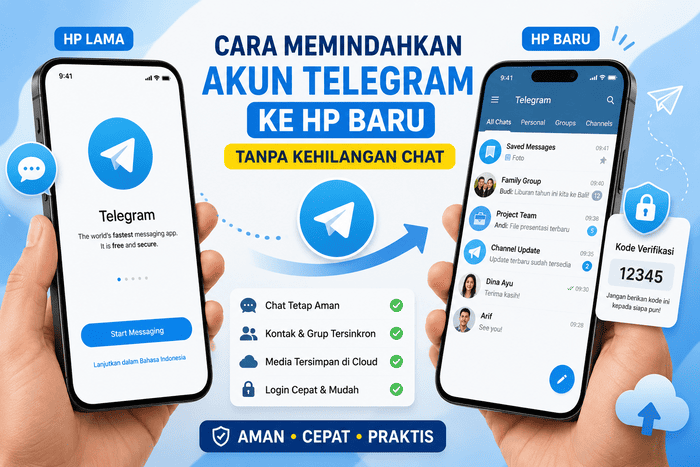
Helobray, Cara memindahkan akun Telegram ke HP baru sebenarnya cukup mudah dilakukan, terutama jika kamu masih memiliki akses ke nomor HP yang terdaftar di akun tersebut. Masalah yang sering dikhawatirkan pengguna biasanya adalah chat Telegram hilang, kode OTP tidak masuk, akun tidak bisa dibuka, atau nomor lama sudah tidak aktif setelah berganti perangkat.
Telegram sendiri menggunakan sistem berbasis cloud, sehingga sebagian besar chat, kontak, grup, dan channel bisa tersinkron kembali setelah kamu login di HP baru. Namun, proses pemindahan akun tetap membutuhkan kode verifikasi, akses ke nomor lama, atau sesi Telegram yang masih aktif di perangkat lain.
Karena itu, sebelum berpindah ke HP baru, penting untuk memastikan nomor Telegram masih bisa digunakan dan akun belum sepenuhnya logout dari semua perangkat.
Apakah Akun Telegram Bisa Dipindahkan ke HP Baru?
Akun Telegram tidak perlu dipindahkan secara manual seperti file. Kamu hanya perlu login ulang di HP baru menggunakan nomor yang terhubung dengan akun Telegram. Setelah berhasil masuk, sebagian besar chat, kontak, grup, channel, dan media cloud akan tersinkron otomatis karena Telegram mendukung penggunaan akun di banyak perangkat.
Chat Telegram Apakah Akan Hilang Jika Ganti HP?
Chat Telegram biasa umumnya tidak hilang saat ganti HP karena tersimpan di cloud. Setelah login di HP baru, chat akan muncul kembali. Namun, Secret Chat tidak ikut pindah karena fitur ini hanya tersimpan di perangkat yang digunakan sebelumnya.
Apa Saja yang Ikut Tersinkron di HP Baru?
Data yang biasanya ikut tersinkron meliputi chat cloud, kontak Telegram, grup, channel, username, foto profil, dan media yang masih tersimpan di cloud. Namun, beberapa file media mungkin perlu diunduh ulang karena cache dari HP lama tidak otomatis ikut berpindah.
Cara Memindahkan Akun Telegram ke HP Baru dengan Nomor Lama
Cara memindahkan akun Telegram ke HP baru dengan nomor lama bisa dilakukan langsung melalui aplikasi Telegram. Pastikan nomor yang digunakan masih aktif agar kode verifikasi bisa diterima dengan lancar.
1. Instal Aplikasi Telegram di HP Baru
Langkah pertama, unduh aplikasi Telegram resmi melalui Play Store untuk Android atau App Store untuk iPhone. Hindari menggunakan aplikasi tidak resmi agar akun lebih aman dari risiko pencurian data.
2. Masukkan Nomor HP yang Terdaftar di Telegram
Buka aplikasi Telegram di HP baru, lalu masukkan nomor HP lama yang sebelumnya terhubung dengan akun Telegram. Pastikan kode negara sudah benar, misalnya +62 untuk nomor Indonesia.
3. Masukkan Kode Verifikasi Telegram
Telegram akan mengirimkan kode verifikasi ke aplikasi Telegram yang masih aktif di perangkat lama atau melalui SMS. Masukkan kode tersebut di HP baru. Jangan pernah membagikan kode verifikasi kepada siapa pun karena kode ini dapat digunakan untuk masuk ke akun kamu.
4. Masukkan Password Jika Diminta
Jika akun Telegram menggunakan fitur Two-Step Verification, kamu akan diminta memasukkan password tambahan. Masukkan password yang benar agar proses login bisa dilanjutkan.
5. Tunggu Chat dan Kontak Tersinkron
Setelah berhasil login, chat cloud, kontak, grup, dan channel akan mulai tersinkron di HP baru. Beberapa media lama seperti foto, video, atau dokumen mungkin perlu dimuat ulang sebelum bisa dibuka sepenuhnya.
Syarat Sebelum Memindahkan Akun Telegram ke HP Baru
Sebelum memindahkan akun Telegram ke HP baru, ada beberapa hal yang perlu disiapkan agar proses login tidak gagal. Pastikan nomor HP, kode verifikasi, dan password keamanan akun masih bisa diakses.
1. Nomor HP Telegram Masih Aktif
Nomor HP masih menjadi cara utama Telegram mengenali akun pengguna. Jika nomor lama masih aktif, proses login di HP baru akan lebih mudah karena kode verifikasi bisa diterima melalui SMS atau aplikasi Telegram.
2. Masih Login di HP Lama atau Perangkat Lain
Jika akun Telegram masih login di HP lama, tablet, laptop, atau Telegram Desktop, kode login biasanya akan dikirim ke aplikasi Telegram yang masih aktif. Kode tersebut muncul melalui chat resmi bernama “Telegram” di daftar chat.
3. Ingat Password Two-Step Verification
Jika fitur Two-Step Verification aktif, pengguna perlu memasukkan password tambahan setelah kode verifikasi. Karena itu, pastikan password masih diingat sebelum logout dari HP lama atau perangkat lain.
Penyebab Gagal Memindahkan Akun Telegram ke HP Baru
Ada beberapa penyebab akun Telegram gagal dipindahkan ke HP baru. Masalah ini biasanya berkaitan dengan kode verifikasi, nomor lama, password keamanan, atau perangkat lain yang masih terhubung.
1. Kode OTP Telegram Tidak Masuk
Kode OTP Telegram bisa tidak masuk karena nomor yang dimasukkan salah, sinyal buruk, SIM tidak aktif, atau kode justru dikirim ke aplikasi Telegram yang masih login di perangkat lama. Selain itu, terlalu sering meminta kode juga bisa membuat proses verifikasi tertunda sementara.
2. Lupa Password Two-Step Verification
Jika fitur Two-Step Verification aktif, pengguna harus memasukkan password tambahan setelah kode OTP. Jika lupa, gunakan opsi pemulihan melalui email yang pernah ditambahkan. Jika tidak ada email pemulihan, proses masuk ke akun bisa menjadi lebih sulit.
3. Nomor Lama Sudah Tidak Bisa Digunakan
Jika nomor lama sudah tidak aktif, sebaiknya urus kembali nomor tersebut ke operator seluler. Tanpa akses ke nomor lama atau perangkat lain yang masih login, akun Telegram akan sulit dipulihkan.
4. Akun Telegram Terdeteksi di Perangkat Lain
Akun Telegram bisa terdeteksi masih aktif di HP lama, laptop, tablet, atau Telegram Desktop. Setelah berhasil login di HP baru, buka menu Devices untuk memeriksa perangkat yang terhubung dan keluarkan perangkat yang tidak digunakan.
Kesimpulan
Cara memindahkan akun Telegram ke HP baru bisa dilakukan dengan mudah selama nomor HP yang terdaftar masih aktif dan pengguna dapat menerima kode verifikasi. Setelah berhasil login, chat cloud, kontak, grup, dan channel biasanya akan tersinkron otomatis di perangkat baru.
Namun, pengguna tetap perlu memperhatikan beberapa hal penting, seperti password Two-Step Verification, kode OTP, dan perangkat lain yang masih terhubung. Agar akun lebih aman, segera cek menu Devices setelah login dan keluarkan perangkat yang sudah tidak digunakan.