

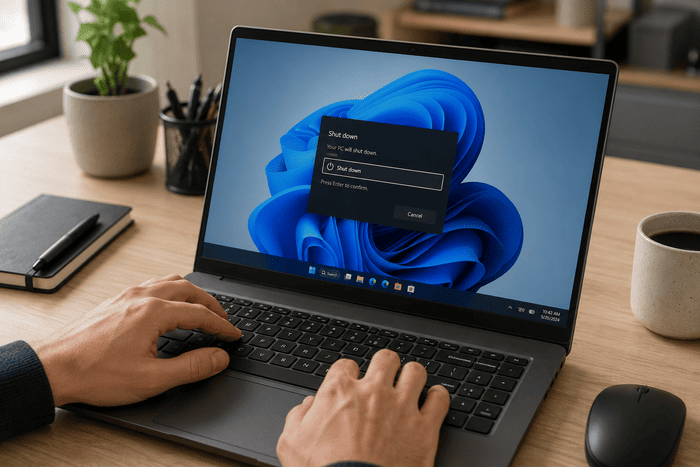
Cara mematikan laptop dengan keyboard sering dibutuhkan saat mouse tidak bergerak, touchpad error, atau laptop mulai hang ringan. Cara ini juga berguna bagi pengguna yang ingin shutdown lebih cepat tanpa harus membuka menu Start secara manual.
Pada kondisi tertentu, keyboard bisa menjadi solusi paling praktis untuk mematikan laptop. Pengguna cukup memakai kombinasi tombol tertentu agar laptop bisa masuk ke menu shutdown. Cara ini aman selama dilakukan melalui perintah sistem, bukan dengan menekan tombol power secara paksa.
Beberapa shortcut yang umum digunakan antara lain Alt + F4, Ctrl + Alt + Del, dan Win + X. Setiap cara memiliki fungsi yang berbeda. Ada yang cocok untuk laptop normal, ada juga yang lebih tepat digunakan saat laptop mulai tidak merespons.
Artikel ini akan membahas langkah-langkah mematikan laptop dengan keyboard secara mudah, baik untuk pengguna Windows maupun MacBook. Dengan memahami cara ini, kamu tetap bisa mematikan laptop dengan benar meskipun mouse atau touchpad sedang bermasalah.
Cara Mematikan Laptop dengan Keyboard Menggunakan Alt + F4
Salah satu cara paling mudah untuk mematikan laptop dengan keyboard adalah memakai kombinasi tombol Alt + F4. Shortcut ini sering digunakan di laptop Windows karena langkahnya cepat dan tidak membutuhkan mouse.
Cara ini cocok untuk pengguna Windows 10 dan Windows 11. Selama keyboard masih berfungsi, pengguna bisa mematikan laptop melalui menu shutdown tanpa perlu membuka Start Menu.
Langkah Mematikan Laptop dengan Alt + F4
Ikuti langkah berikut agar laptop bisa dimatikan dengan benar:
- Simpan semua pekerjaan yang sedang dibuka.
- Tekan Win + D untuk masuk ke tampilan desktop.
- Tekan Alt + F4 pada keyboard.
- Pilih opsi Shut down.
- Tekan Enter.
Setelah itu, laptop akan menjalankan proses shutdown seperti biasa. Tunggu sampai layar benar-benar mati sebelum menutup laptop atau mencabut charger.
Cara ini lebih aman dibandingkan langsung menahan tombol power. Sistem masih punya waktu untuk menutup aplikasi, menghentikan proses kerja, dan mematikan perangkat dengan benar.
Baca Juga: Baterai Laptop Cepat Habis? Ini Penyebab dan Cara Mengatasinya
Kenapa Harus Tekan Win + D Terlebih Dahulu?
Tombol Alt + F4 memiliki fungsi utama untuk menutup jendela aplikasi yang sedang aktif. Jika pengguna langsung menekan Alt + F4 saat masih membuka browser, dokumen, game, atau aplikasi lain, maka aplikasi tersebut bisa tertutup terlebih dahulu.
Karena itu, tekan Win + D sebelum menggunakan Alt + F4. Tombol Win + D akan membawa tampilan laptop ke desktop. Setelah berada di desktop, kombinasi Alt + F4 akan lebih mudah memunculkan menu shutdown.
Langkah ini juga membantu menghindari kesalahan. Pengguna tidak akan tanpa sengaja menutup aplikasi penting yang belum disimpan. Jadi, urutannya sebaiknya tetap dimulai dari Win + D, lalu Alt + F4.
Jika Tombol F4 Tidak Berfungsi di Laptop
Pada beberapa laptop, tombol F4 memiliki fungsi ganda. Tombol ini bisa dipakai untuk mengatur kecerahan layar, volume, mode layar, atau fitur khusus lain. Karena itu, kombinasi Alt + F4 kadang tidak langsung berjalan.
Jika tombol F4 tidak berfungsi, coba tekan kombinasi berikut:
- Fn + Alt + F4
Tombol Fn membantu mengaktifkan fungsi asli dari tombol F4. Cara ini sering dibutuhkan pada laptop tertentu yang mengunci tombol fungsi untuk fitur multimedia.
Jika masih tidak berhasil, periksa apakah tombol Fn Lock aktif. Beberapa laptop memiliki pengaturan khusus untuk mengubah fungsi tombol F1 sampai F12. Pengguna bisa mengeceknya melalui keyboard, BIOS, atau aplikasi bawaan laptop sesuai merek perangkat.
Cara Mematikan Laptop dengan Keyboard Menggunakan Ctrl + Alt + Del
Selain memakai Alt + F4, pengguna juga bisa mematikan laptop dengan kombinasi tombol Ctrl + Alt + Del. Cara ini sering dipakai saat laptop mulai tidak merespons dengan baik, tetapi keyboard masih bisa digunakan.
Shortcut ini akan membuka layar khusus Windows yang berisi beberapa pilihan, seperti Lock, Switch user, Sign out, Task Manager, dan ikon power. Dari layar ini, pengguna bisa memilih opsi shutdown tanpa harus membuka menu Start.
Langkah Shutdown dari Layar Ctrl + Alt + Del
Ikuti langkah berikut untuk mematikan laptop melalui layar Ctrl + Alt + Del:
- Tekan tombol Ctrl + Alt + Del secara bersamaan.
- Setelah layar pilihan muncul, gunakan tombol Tab untuk berpindah menu.
- Gunakan tombol arah jika perlu untuk memilih ikon Power.
- Pilih opsi Shut down.
- Tekan Enter.
Setelah pengguna menekan Enter, laptop akan mulai menjalankan proses shutdown. Tunggu sampai layar benar-benar mati agar proses mematikan laptop berjalan sempurna.
Cara ini tetap aman karena laptop dimatikan melalui perintah sistem. Jadi, sistem masih bisa menutup aplikasi dan proses yang berjalan sebelum perangkat mati.
Kapan Cara Ini Cocok Digunakan?
Cara mematikan laptop dengan Ctrl + Alt + Del cocok digunakan saat desktop tidak merespons dengan baik. Misalnya, kursor sulit digerakkan, aplikasi macet, atau menu Start tidak bisa dibuka.
Cara ini juga berguna ketika laptop terasa berat, tetapi belum benar-benar hang total. Selama layar masih bisa berpindah ke tampilan Ctrl + Alt + Del, pengguna masih punya kesempatan untuk mematikan laptop dengan cara yang lebih aman.
Selain untuk shutdown, layar ini juga bisa membantu pengguna membuka Task Manager. Jika ada aplikasi yang macet, pengguna bisa menutup aplikasi tersebut terlebih dahulu sebelum mematikan laptop.
Perbedaan Ctrl + Alt + Del dan Alt + F4
Alt + F4 lebih cepat digunakan saat laptop masih berjalan normal. Pengguna cukup masuk ke desktop, menekan Alt + F4, memilih Shut down, lalu menekan Enter.
Sementara itu, Ctrl + Alt + Del lebih berguna saat sistem mulai tidak responsif. Cara ini memberi akses ke layar khusus Windows, sehingga pengguna tetap bisa memilih opsi power meskipun desktop, aplikasi, atau Start Menu sedang bermasalah.
Jadi, gunakan Alt + F4 jika laptop masih normal dan ingin shutdown lebih cepat. Gunakan Ctrl + Alt + Del jika laptop mulai macet, aplikasi tidak merespons, atau menu Start sulit dibuka.
Cara Mematikan Laptop dengan Keyboard Menggunakan Win + X
Cara lain yang bisa digunakan adalah kombinasi tombol Win + X. Shortcut ini akan membuka Power User Menu di Windows. Dari menu ini, pengguna bisa memilih opsi untuk mematikan laptop, restart, sleep, atau sign out.
Shortcut Win + X untuk Membuka Power User Menu
Tekan Win + X secara bersamaan untuk membuka menu cepat Windows. Menu ini berisi akses ke beberapa fitur penting, termasuk opsi Shut down or sign out.
Cara ini praktis karena pengguna tidak perlu membuka Start Menu dengan mouse.
Langkah Mematikan Laptop dengan Win + X, U, U
Ikuti langkah berikut:
- Tekan Win + X.
- Tekan tombol U.
- Tekan tombol U lagi untuk memilih Shut down.
Setelah itu, laptop akan langsung menjalankan proses shutdown. Cara ini sangat cepat untuk pengguna Windows yang sudah terbiasa memakai shortcut keyboard.
Shortcut Win + X untuk Restart dan Sleep
Menu Win + X juga bisa digunakan untuk memilih opsi lain, seperti Restart, Sleep, dan Sign out. Pastikan memilih opsi sesuai kebutuhan.
Gunakan Shut down jika ingin mematikan laptop sepenuhnya. Gunakan Restart jika laptop perlu dimulai ulang. Gunakan Sleep jika laptop hanya ingin diistirahatkan sementara.
Tips Aman Sebelum Mematikan Laptop dengan Keyboard
Sebelum mematikan laptop dengan keyboard, pastikan semua aktivitas penting sudah selesai. Walaupun cara ini praktis, pengguna tetap perlu melakukan beberapa langkah sederhana agar data tidak hilang dan sistem tetap aman.
1. Simpan Semua File yang Sedang Dibuka
Langkah pertama adalah menyimpan semua file yang sedang dikerjakan. Misalnya dokumen Word, spreadsheet Excel, desain, file presentasi, atau pekerjaan lain yang belum selesai.
Gunakan shortcut Ctrl + S untuk menyimpan file dengan cepat. Setelah itu, cek kembali apakah perubahan terakhir sudah tersimpan. Cara ini penting agar data tidak hilang saat laptop mulai menjalankan proses shutdown.
2. Tutup Aplikasi Berat Terlebih Dahulu
Sebelum shutdown, sebaiknya tutup aplikasi berat yang masih berjalan. Contohnya game, software editing video, aplikasi desain, browser dengan banyak tab, emulator, atau aplikasi kerja yang memakai banyak memori.
Menutup aplikasi berat lebih dulu membantu laptop menyelesaikan proses shutdown dengan lebih stabil. Selain itu, cara ini juga mengurangi risiko aplikasi berhenti mendadak saat sistem sedang dimatikan.
3. Tunggu Proses Update Jika Sedang Berjalan
Jika laptop sedang melakukan update, jangan langsung mematikannya. Proses update biasanya membutuhkan waktu karena sistem sedang memasang file penting.
Mematikan laptop saat update berjalan bisa menyebabkan proses sistem terganggu. Akibatnya, laptop dapat mengalami error, gagal masuk Windows, atau membutuhkan perbaikan saat dinyalakan kembali.
Jadi, tunggu sampai proses update selesai. Setelah itu, laptop bisa dimatikan dengan keyboard secara lebih aman.
Kesimpulan
Cara mematikan laptop dengan keyboard bisa menjadi solusi praktis saat mouse tidak berfungsi, touchpad error, atau pengguna ingin shutdown lebih cepat. Beberapa shortcut yang bisa digunakan adalah Alt + F4, Ctrl + Alt + Del, dan Win + X.
Untuk kondisi normal, cara paling mudah adalah menekan Win + D, lalu Alt + F4, pilih Shut down, kemudian tekan Enter. Jika laptop mulai tidak responsif, pengguna bisa memakai Ctrl + Alt + Del untuk membuka menu power. Sementara itu, shortcut Win + X, U, U cocok untuk pengguna yang ingin cara lebih cepat.
Sebelum mematikan laptop, tetap simpan semua file, tutup aplikasi berat, dan tunggu proses update jika sedang berjalan. Dengan begitu, laptop bisa mati dengan benar tanpa mengganggu data atau sistem.