

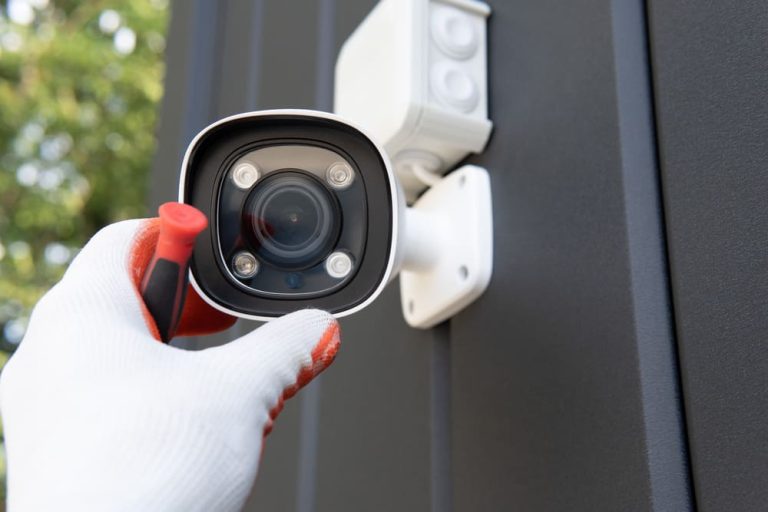
Helobray – CCTV WiFi memudahkan pengguna memantau rumah, toko, kantor, atau area usaha langsung dari HP. Untuk menyambungkannya, pengguna biasanya perlu aplikasi resmi sesuai merek CCTV, jaringan WiFi 2.4 GHz, dan akun aplikasi.
Artikel ini akan membahas langkah setting CCTV ke WiFi, cara menghubungkannya ke HP, serta solusi jika CCTV gagal konek atau sering offline.
Persiapan Sebelum Menyambungkan CCTV ke WiFi
Sebelum setting CCTV, pastikan perangkat, jaringan, dan aplikasi sudah sesuai. Persiapan yang tepat dapat mengurangi risiko CCTV gagal konek ke WiFi.
1. Pastikan CCTV Mendukung Koneksi WiFi
Tidak semua CCTV bisa langsung tersambung ke WiFi. CCTV analog biasanya membutuhkan DVR, sedangkan IP Camera atau CCTV WiFi bisa langsung dihubungkan lewat aplikasi.
2. Gunakan Jaringan WiFi 2.4 GHz
Sebagian besar CCTV WiFi rumahan lebih cocok memakai jaringan 2.4 GHz. Jaringan ini punya jangkauan lebih luas dibanding 5 GHz.
3. Siapkan Nama WiFi dan Password yang Benar
Pastikan nama WiFi dan password sudah benar. Salah memasukkan password adalah salah satu penyebab CCTV gagal tersambung.
4. Dekatkan CCTV dengan Router Saat Setting
Lakukan proses pairing di dekat router. Sinyal yang kuat membuat proses koneksi lebih lancar.
5. Download Aplikasi CCTV Sesuai Merek
Gunakan aplikasi resmi sesuai merek CCTV. Beberapa aplikasi yang umum digunakan adalah V380, Yoosee, ICSee, Ezviz, Hik-Connect, Imou Life, atau aplikasi bawaan kamera.
Cara Menyambungkan CCTV ke WiFi Lewat HP
Cara menyambungkan CCTV ke WiFi lewat HP cukup mudah jika perangkat dan aplikasi sudah siap. Ikuti langkah berikut agar CCTV bisa online dan dipantau dari HP.
1. Nyalakan CCTV dan Tunggu Sampai Siap Pairing
Nyalakan CCTV terlebih dahulu. Biasanya kamera akan memberi tanda lampu berkedip atau suara notifikasi saat siap disambungkan.
2. Buka Aplikasi CCTV di HP
Buka aplikasi resmi sesuai merek CCTV. Setelah itu, login atau buat akun baru jika belum memiliki akun.
3. Tambahkan Perangkat Baru
Pilih menu Add Device, Tambah Perangkat, atau ikon plus di aplikasi.
4. Scan QR Code pada CCTV
Scan QR code yang ada di bodi kamera, buku panduan, atau layar aplikasi. QR code ini digunakan untuk mengenali perangkat CCTV.
5. Masukkan Nama dan Password WiFi
Pilih jaringan WiFi rumah atau toko yang aktif. Masukkan password dengan benar agar CCTV bisa tersambung.
6. Tunggu Proses Koneksi Sampai Berhasil
Tunggu beberapa saat sampai proses koneksi selesai. Jika berhasil, kamera akan muncul di daftar perangkat aplikasi.
7. Cek Tampilan Live View
Buka fitur live view untuk memastikan CCTV sudah online. Jika gambar muncul, CCTV sudah berhasil tersambung ke WiFi dan bisa dipantau dari HP.
Kesalahan Umum Saat Menyambungkan CCTV ke WiFi
Beberapa CCTV gagal tersambung bukan karena rusak, tetapi karena proses setting kurang tepat. Hindari beberapa kesalahan berikut.
1. Langsung Memasang CCTV di Lokasi Jauh
Jangan langsung memasang CCTV di tempat yang jauh dari router. Lakukan setting awal di dekat router agar sinyal WiFi lebih kuat dan proses pairing lebih lancar.
2. Tidak Membaca Panduan Aplikasi
Setiap merek CCTV bisa punya cara pairing yang berbeda. Karena itu, ikuti panduan aplikasi resmi agar perangkat lebih mudah terdeteksi.
3. Menggunakan WiFi Publik
WiFi publik kurang cocok untuk CCTV. Koneksi biasanya tidak stabil dan keamanannya lebih berisiko dibanding WiFi pribadi.
4. Mengabaikan Keamanan Akun
Ganti password default setelah CCTV berhasil tersambung. Jangan bagikan akun aplikasi CCTV sembarangan agar akses kamera tetap aman.
Kesimpulan
Cara menyambungkan CCTV ke WiFi bisa dilakukan lewat aplikasi resmi sesuai merek kamera. Pastikan CCTV mendukung koneksi WiFi, gunakan jaringan 2.4 GHz, masukkan password dengan benar, lalu cek tampilan live view di HP.
Jika CCTV gagal tersambung, periksa jarak kamera dengan router, aplikasi yang digunakan, QR code, dan koneksi internet. Dengan setting yang tepat, CCTV bisa online dan dipantau dari HP kapan saja.