
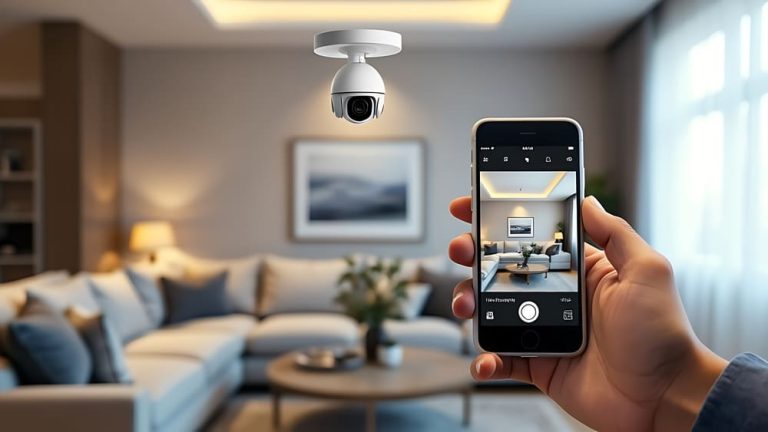
Helobray – Cara menghubungkan CCTV ke HP bisa berbeda tergantung jenis perangkat yang digunakan. CCTV WiFi atau IP camera biasanya dapat disambungkan langsung ke aplikasi resmi melalui jaringan WiFi. Sementara itu, CCTV kabel umumnya membutuhkan DVR atau NVR yang tersambung ke router agar bisa diakses dari HP.
Dalam proses penyambungan, ada beberapa hal penting yang perlu diperhatikan. Koneksi internet harus stabil, aplikasi CCTV harus sesuai dengan merek perangkat, dan fitur seperti P2P atau cloud access perlu aktif pada DVR/NVR.
Jika semua pengaturan sudah benar, pengguna dapat memantau CCTV dari HP, melihat rekaman, hingga menerima notifikasi gerakan dengan lebih mudah.
Apa yang Perlu Disiapkan Sebelum Menghubungkan CCTV ke HP?
Sebelum menghubungkan CCTV ke HP, pastikan perangkat sudah siap. Banyak koneksi gagal karena CCTV belum mendukung internet, jaringan tidak stabil, atau aplikasi yang digunakan tidak sesuai. Persiapan yang benar akan membuat proses setting lebih cepat dan minim error.
1. CCTV yang Mendukung Koneksi Internet
Tidak semua CCTV bisa langsung dipantau dari HP. CCTV analog biasanya membutuhkan DVR agar bisa terhubung ke internet. IP camera dan CCTV WiFi umumnya lebih mudah karena bisa tersambung langsung ke jaringan. Jika memakai banyak kamera, sistem NVR juga dapat digunakan untuk mengelola tampilan CCTV dari HP.
2. Router WiFi atau Kabel LAN
CCTV WiFi bisa dihubungkan langsung ke router. Sementara itu, CCTV kabel biasanya perlu DVR atau NVR yang tersambung ke router memakai kabel LAN. Pastikan jaringan internet stabil agar tampilan kamera tidak sering terputus.
3. Aplikasi CCTV Sesuai Merek
Gunakan aplikasi resmi sesuai merek CCTV. Setiap merek biasanya memiliki aplikasi bawaan untuk proses pairing, live view, dan playback rekaman. Hindari memakai aplikasi sembarangan karena bisa membuat CCTV gagal terhubung atau berisiko dari sisi keamanan.
4. HP Android atau iPhone
CCTV bisa disambungkan ke HP Android maupun iPhone selama aplikasinya tersedia. Prosesnya hampir sama, tetapi tampilan menu dan izin akses bisa berbeda. Biasanya aplikasi akan meminta izin kamera, lokasi, notifikasi, dan jaringan.
Cara Menghubungkan CCTV WiFi ke HP
Cara menghubungkan CCTV WiFi ke HP cukup mudah jika kamera, jaringan internet, dan aplikasi sudah siap. Umumnya, proses ini dilakukan melalui aplikasi resmi dari merek CCTV yang digunakan. Berikut langkah-langkahnya.
1. Nyalakan CCTV dan Pastikan Mode Pairing Aktif
Nyalakan CCTV terlebih dahulu. Beberapa kamera akan masuk ke mode pairing secara otomatis saat pertama kali digunakan. Jika tidak aktif, tekan tombol reset sesuai petunjuk pada buku panduan produk.
2. Hubungkan HP ke Jaringan WiFi yang Sama
Pastikan HP terhubung ke jaringan WiFi yang akan digunakan oleh CCTV. Banyak CCTV WiFi membutuhkan jaringan yang sama saat proses pairing. Beberapa kamera juga lebih stabil memakai WiFi 2.4 GHz dibanding 5 GHz, tergantung dukungan perangkat.
3. Download dan Buka Aplikasi CCTV Resmi
Unduh aplikasi resmi CCTV melalui Google Play Store atau App Store. Gunakan aplikasi sesuai merek kamera agar proses koneksi lebih mudah dan aman. Setelah terpasang, buka aplikasi dan buat akun jika diperlukan.
4. Tambahkan Perangkat Baru di Aplikasi
Pada aplikasi, pilih menu tambah perangkat atau add device. Setelah itu, pilih jenis kamera yang digunakan. Ikuti instruksi yang muncul di layar HP sampai masuk ke tahap pemindaian atau pengaturan jaringan.
5. Scan QR Code pada CCTV
Scan QR code yang tersedia pada CCTV. Kode ini biasanya berada di bodi kamera, kardus, buku panduan, atau menu pengaturan perangkat. QR code berfungsi sebagai identitas kamera agar aplikasi bisa mengenali perangkat dengan benar.
6. Masukkan Password WiFi
Masukkan nama dan password WiFi dengan benar. Hindari memakai WiFi publik atau jaringan tersembunyi karena bisa membuat proses koneksi gagal. Pastikan password tidak salah agar CCTV bisa tersambung ke router.
7. Tunggu Proses Koneksi Selesai
Setelah semua data dimasukkan, tunggu proses koneksi beberapa saat. Jika berhasil, tampilan live view CCTV akan muncul di aplikasi. Setelah itu, CCTV sudah bisa dipantau langsung melalui HP.
Cara Menghubungkan CCTV DVR ke HP
Selain CCTV WiFi, banyak pengguna masih memakai CCTV kabel dengan DVR. Pada sistem ini, kamera CCTV terhubung ke DVR, lalu DVR disambungkan ke internet agar bisa dipantau dari HP. Berikut langkah-langkahnya.
1. Sambungkan DVR ke Router dengan Kabel LAN
Hubungkan DVR ke router menggunakan kabel LAN. Alurnya sederhana: kamera CCTV masuk ke DVR, lalu DVR terhubung ke router. Jika DVR sudah mendapat akses internet, kamera dapat dipantau melalui aplikasi di HP.
2. Aktifkan Fitur P2P atau Cloud Access
Buka menu pengaturan DVR, lalu cari fitur P2P, platform access, atau cloud access. Fitur ini membantu HP mengakses DVR dari jarak jauh tanpa pengaturan IP publik yang rumit. Pastikan fitur tersebut aktif sebelum lanjut ke tahap berikutnya.
3. Cek Status Online pada Menu DVR
Setelah P2P atau cloud access aktif, cek status jaringan DVR. Jika statusnya sudah online, DVR siap disambungkan ke HP. Jika masih offline, periksa kabel LAN, router, DNS, gateway, dan koneksi internet.
4. Scan QR Code DVR dari Aplikasi HP
Buka aplikasi CCTV di HP, lalu pilih tambah perangkat. Scan QR code DVR yang biasanya tersedia di menu network, platform access, P2P, atau cloud service. QR code ini digunakan agar aplikasi dapat mengenali DVR dengan benar.
5. Masukkan Username dan Password DVR
Masukkan username dan password DVR sesuai data login perangkat. Pastikan tidak salah mengetik agar proses koneksi berhasil. Untuk keamanan, segera ganti password default agar CCTV tidak mudah diakses orang lain.
Penyebab CCTV Tidak Bisa Terhubung ke HP
CCTV yang gagal terhubung ke HP biasanya disebabkan oleh masalah jaringan, aplikasi, atau pengaturan perangkat. Sebelum mengulang proses dari awal, cek beberapa penyebab berikut.
1. Password WiFi Salah
Password WiFi yang salah adalah salah satu penyebab paling umum. Pastikan nama jaringan dan password sudah ditulis dengan benar. Perhatikan huruf besar, huruf kecil, angka, dan simbol.
2. Jaringan Internet Tidak Stabil
Koneksi internet yang buruk bisa membuat proses pairing gagal. Dampaknya, live view menjadi lambat, sering buffering, atau kamera muncul offline di aplikasi. Gunakan jaringan WiFi yang stabil agar CCTV tetap terhubung.
3. CCTV Terlalu Jauh dari Router
Jarak kamera yang terlalu jauh dari router bisa membuat sinyal lemah. Saat proses pairing, dekatkan CCTV ke router terlebih dahulu. Setelah berhasil tersambung, kamera bisa dipindahkan ke posisi yang diinginkan.
4. Aplikasi Tidak Sesuai dengan Merk CCTV
Setiap merek CCTV biasanya memiliki aplikasi resmi sendiri. Jika aplikasi yang digunakan tidak sesuai, kamera bisa gagal terdeteksi. Pastikan aplikasi yang dipakai benar-benar sesuai dengan merek dan tipe CCTV.
5. QR Code Tidak Terbaca
QR code bisa gagal terbaca karena kamera HP buram, kode rusak, layar DVR terlalu terang, atau koneksi perangkat belum aktif. Bersihkan kamera HP, atur kecerahan layar, lalu coba scan ulang dari jarak yang pas.
6. Fitur P2P Belum Aktif
Untuk CCTV yang memakai DVR atau NVR, fitur P2P harus aktif agar perangkat bisa diakses lewat aplikasi. Jika fitur ini belum aktif, DVR/NVR biasanya tidak bisa tersambung ke HP. Cek menu network, platform access, atau cloud service pada perangkat.
Kesimpulan
Cara menghubungkan CCTV ke HP bergantung pada jenis perangkat yang digunakan. CCTV WiFi biasanya lebih mudah disambungkan karena cukup memakai jaringan WiFi dan aplikasi resmi. Sementara itu, CCTV kabel perlu DVR atau NVR yang terhubung ke router agar bisa dipantau dari HP.
Agar proses koneksi berhasil, pastikan internet stabil, aplikasi sesuai dengan merk CCTV, dan data login ditulis dengan benar. Untuk DVR atau NVR, aktifkan juga fitur P2P atau cloud access. Jika semua pengaturan sudah tepat, CCTV dapat dipantau langsung dari HP Android maupun iPhone, baik dari rumah, toko, kantor, maupun dari jarak jauh.